1. Link per E-Mail senden
Senden Sie uns den von PrivateBin erzeugten Link per E-Mail. Fügen Sie die Zugangsdaten selbst nicht in diese E-Mail ein.
Sichere Übermittlung sensibler Daten
Passwörter, Hosting-Zugänge und andere vertrauliche Informationen sollten nicht ungeschützt per E-Mail versendet werden. Für den Austausch mit uns nutzen Sie PrivateBin: Die eingegebenen Inhalte werden im Browser verschlüsselt, bevor sie auf dem Server abgelegt werden.
Schützen Sie den Eintrag zusätzlich mit einem eigenen Passwort und senden Sie uns den erzeugten Link und dieses Passwort über zwei getrennte Kommunikationswege.
PrivateBin öffnen (öffnet in neuem Tab)Das Werkzeug öffnet sich in einem neuen Tab. Bitte beachten Sie die folgenden Schritte.
Senden Sie uns den von PrivateBin erzeugten Link per E-Mail. Fügen Sie die Zugangsdaten selbst nicht in diese E-Mail ein.
Teilen Sie uns das zusätzlich für den PrivateBin-Eintrag vergebene Passwort über einen anderen abgestimmten Kanal mit, zum Beispiel telefonisch, per Microsoft Teams, WhatsApp oder SMS.
Link und Passwort dürfen nicht gemeinsam in derselben Nachricht oder über denselben Kommunikationsweg versendet werden. Vergewissern Sie sich, dass der Empfänger korrekt ist.
Hinweis: Gemeint ist hier das zusätzliche Passwort zum Schutz des PrivateBin-Eintrags – nicht eines der eigentlichen Zugangspasswörter, die Sie verschlüsselt bereitstellen möchten.
In fünf Schritten stellen Sie uns die benötigten Informationen verschlüsselt bereit. Die Abbildungen zeigen die bisherige Oberfläche; einzelne Bezeichnungen oder Schaltflächen können in der aktuellen Version abweichen.
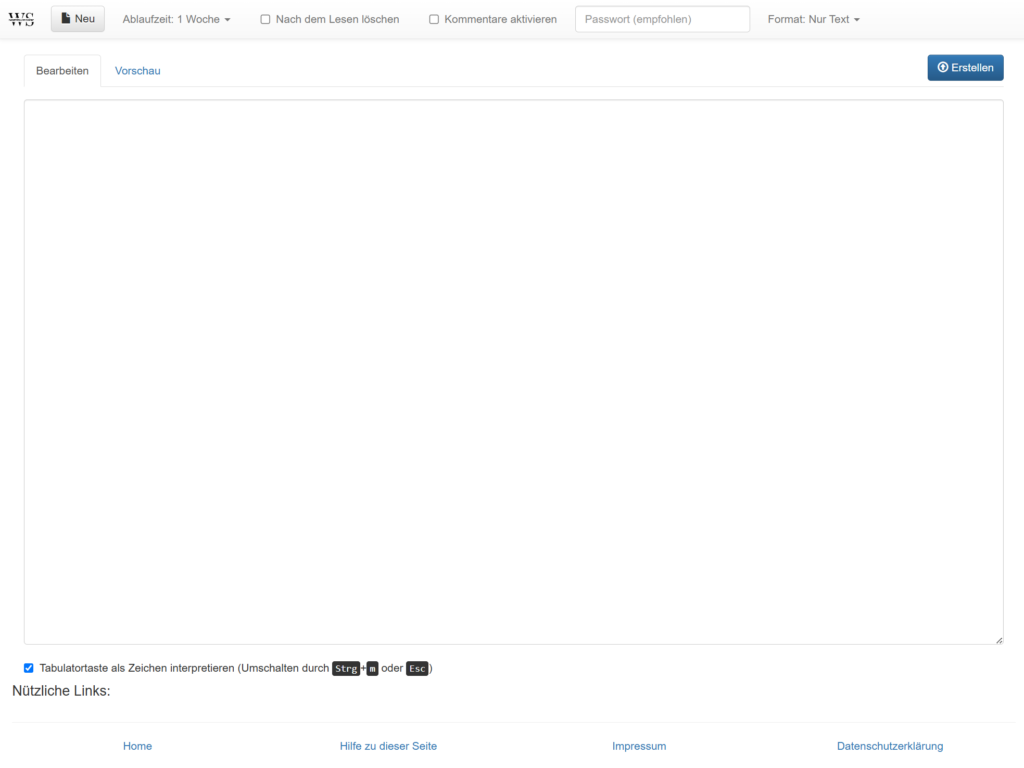
Öffnen Sie PrivateBin über den Button auf dieser Seite. Im Eingabebereich erstellen Sie einen neuen verschlüsselten Eintrag.
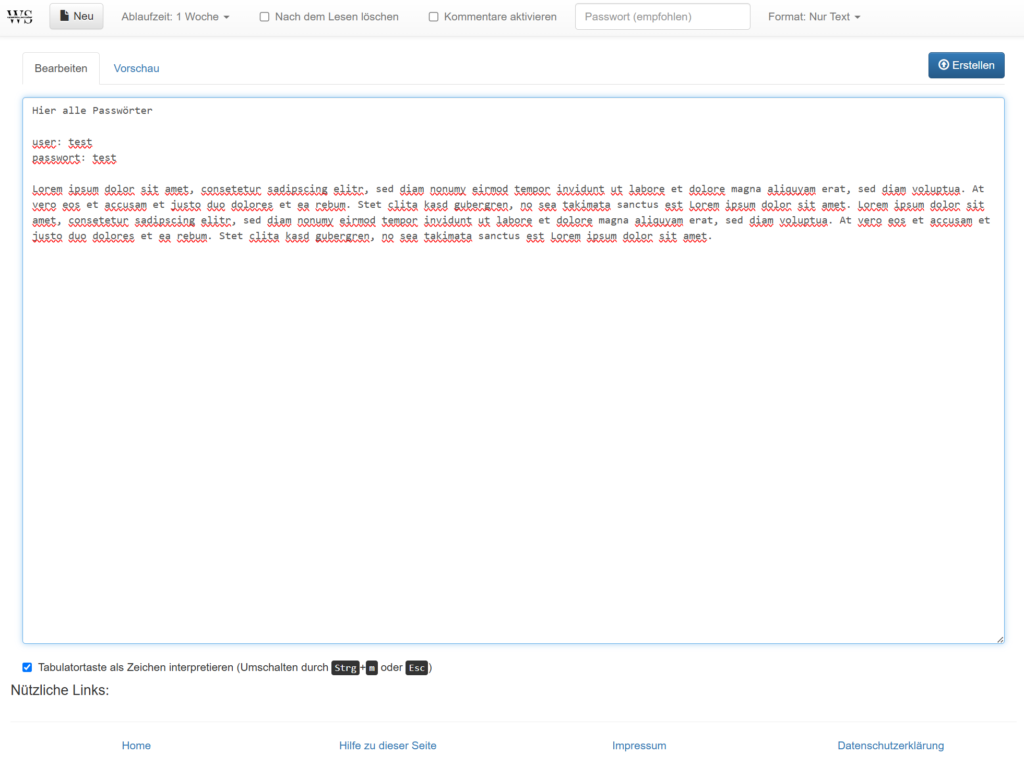
Tragen Sie die benötigten Informationen in das große Textfeld ein. Geben Sie nach Möglichkeit nur die Zugänge weiter, die für die vereinbarte Arbeit tatsächlich erforderlich sind.
Wählen Sie eine geeignete Ablaufzeit und legen Sie im Passwortfeld ein eigenes, möglichst starkes Passwort für den Eintrag fest. Aktivieren Sie, wenn es zum geplanten Austausch passt, die Option „Nach dem Lesen löschen“. Beachten Sie: Bei einmaligem Abruf kann der Inhalt danach nicht erneut über denselben Link geöffnet werden.
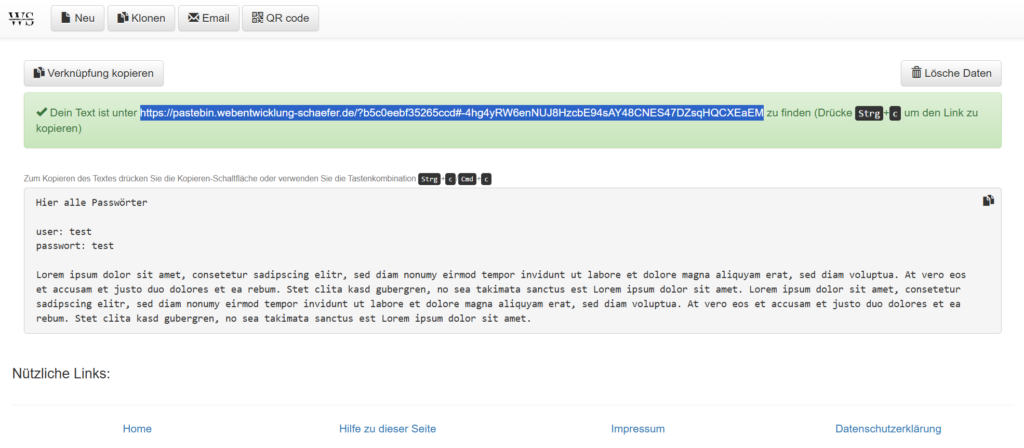
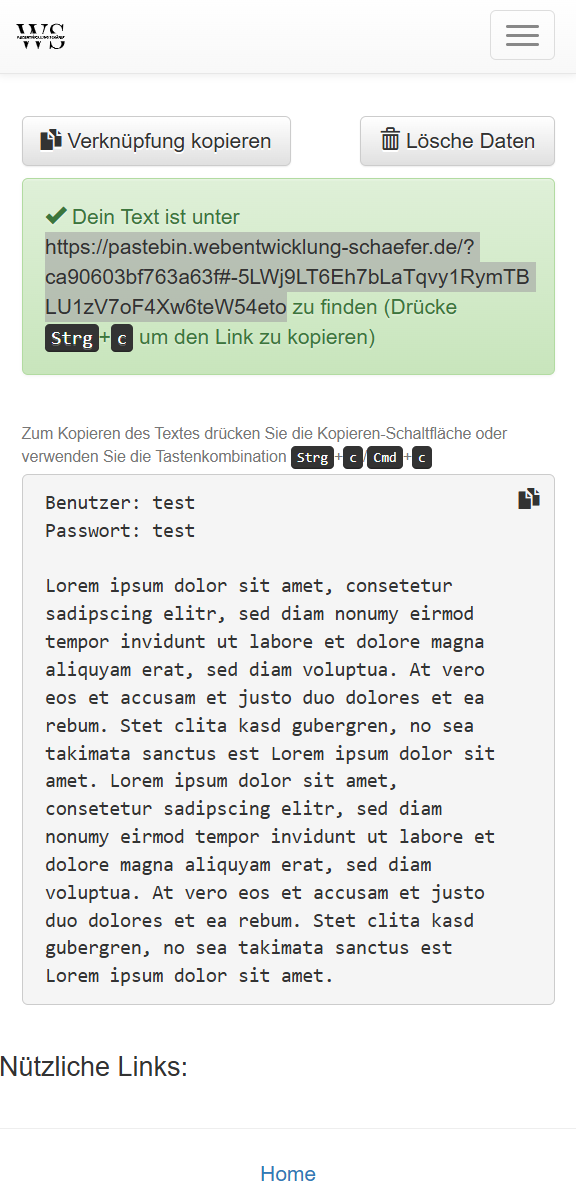
Klicken Sie auf „Erstellen“. PrivateBin zeigt anschließend einen Link zum verschlüsselten Eintrag an. Kopieren Sie diesen Link vollständig.
Senden Sie den kopierten Link an info@webschaefer.com. Das zusätzlich vergebene Passwort übermitteln Sie uns über einen anderen, zuvor abgestimmten Kanal – nicht in derselben E-Mail.
Wenn Ihr System eigene Benutzerkonten oder eingeschränkte Berechtigungen unterstützt, verwenden Sie nach Möglichkeit einen passenden Zugang für die Zusammenarbeit statt dauerhaft persönliche Hauptzugänge weiterzugeben.
Wählen Sie die Verfügbarkeit so, dass wir den Eintrag im vereinbarten Zeitraum abrufen können. Ein zu kurz gewählter Zeitraum kann eine erneute Übermittlung erforderlich machen.
Auch bei einem verschlüsselten Link bleibt die zusätzliche Passphrase wichtig. Versenden Sie sie über einen anderen Kanal und prüfen Sie den richtigen Empfänger.
Entziehen oder ändern Sie zeitlich begrenzte Projektzugänge nach Abschluss der Arbeiten, sofern sie nicht mehr benötigt werden und die weitere Betreuung nichts anderes vorsieht.
Öffnen Sie PrivateBin, erstellen Sie einen geschützten Eintrag und senden Sie uns den Link und das zusätzliche Passwort auf getrennten Wegen. So liegen die eigentlichen Zugangsdaten nicht ungeschützt in Ihrer E-Mail.
PrivateBin öffnen (öffnet in neuem Tab)E-Mail an uns schreiben · Bitte keine Passwörter direkt in die E-Mail schreiben.