Shopware 6 Plugin für Terminbuchungen
Calendly Integration für Shopware 6
Binden Sie Calendly-Terminbuchungen direkt in Ihre Shopware-Erlebniswelten ein. Ob persönliche Produktberatung, Demo oder Support: Mit einem eigenen CMS-Element platzieren Sie passende Buchungsmöglichkeiten genau dort, wo Ihre Kunden sie benötigen.
9,99 € pro Monat zzgl. MwSt., Miete über den Shopware Store
- Eigenes Erlebniswelten-Element
- Individuelle Calendly-Links
- Anpassbare Darstellung

Terminbuchungen direkt in Ihren Shop integrieren
Ihre Kunden interessieren sich für ein erklärungsbedürftiges Produkt oder benötigen einen persönlichen Termin? Statt sie ausschließlich auf eine separate Terminseite zu verweisen, können Sie Calendly direkt in geeignete Shopware-Erlebniswelten einbinden.
-
Eigenes CMS-Element
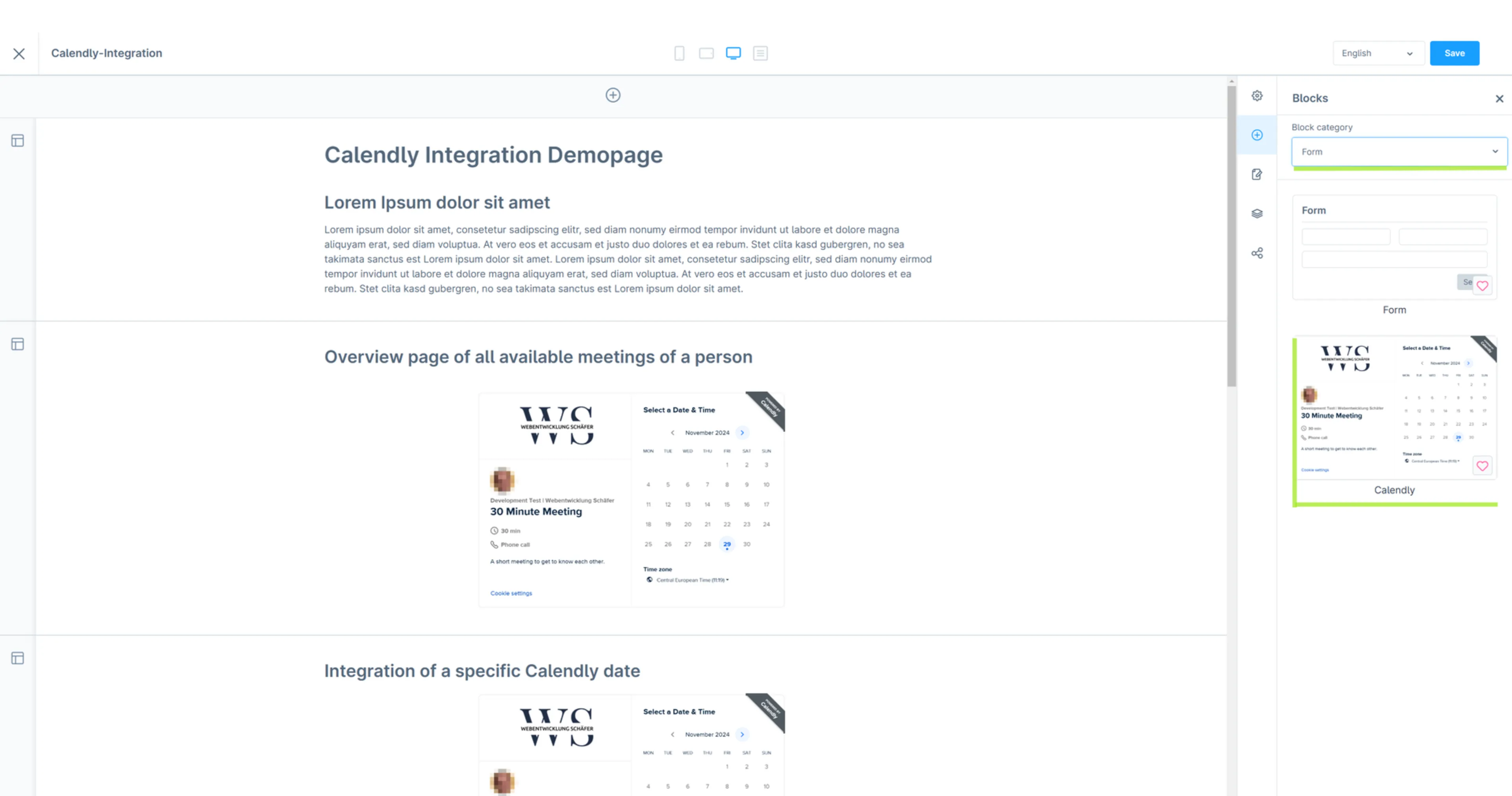
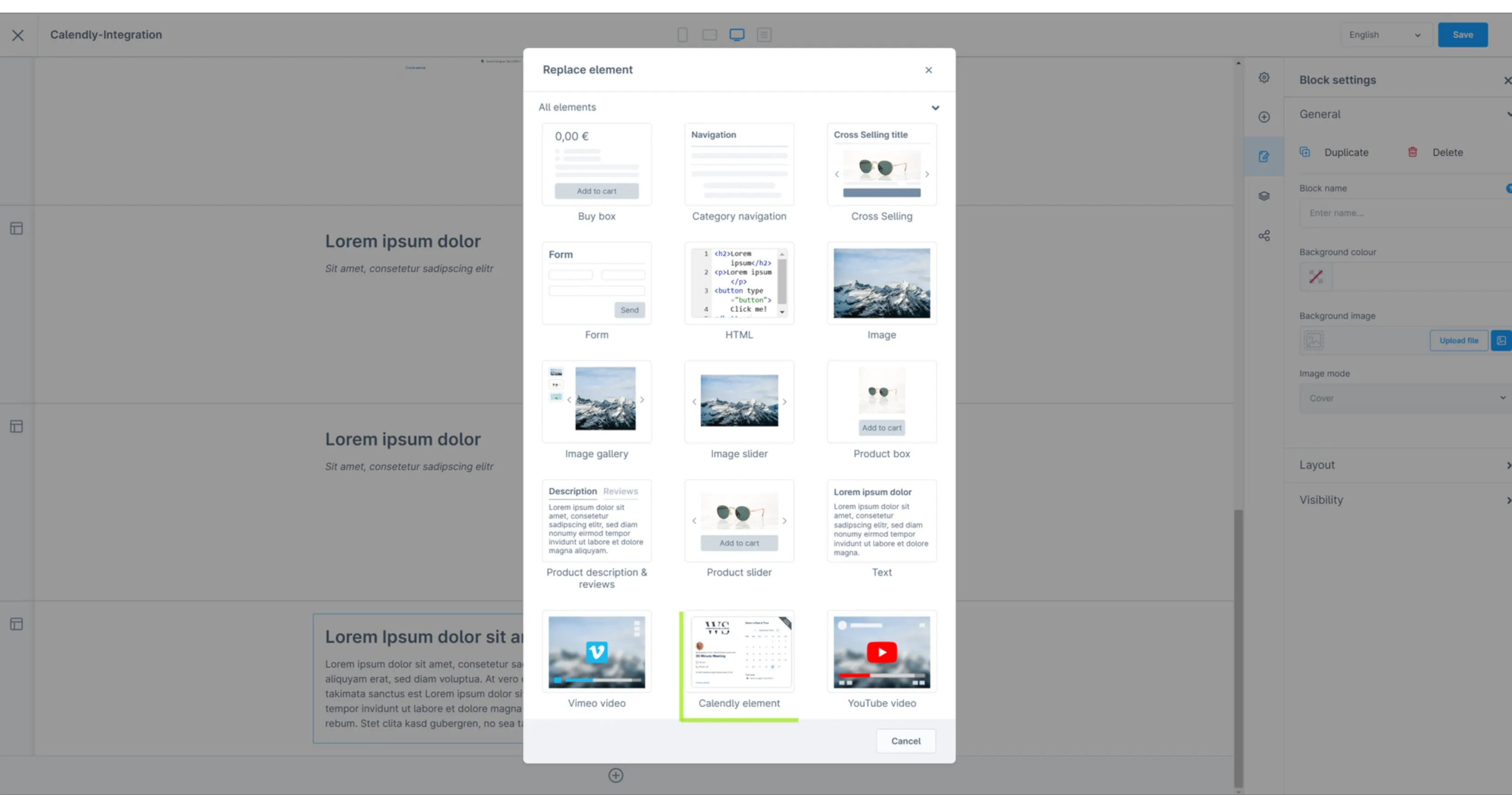
Die Erweiterung ergänzt die Erlebniswelten um ein Element für Calendly. Sie platzieren es über die gewohnte Shopware-Oberfläche.
-
Passende Termine anbieten
Hinterlegen Sie den Calendly-Link des gewünschten Event-Typs, etwa für Beratungsgespräche, Vorführungen oder Supporttermine.
-
Darstellung gestalten
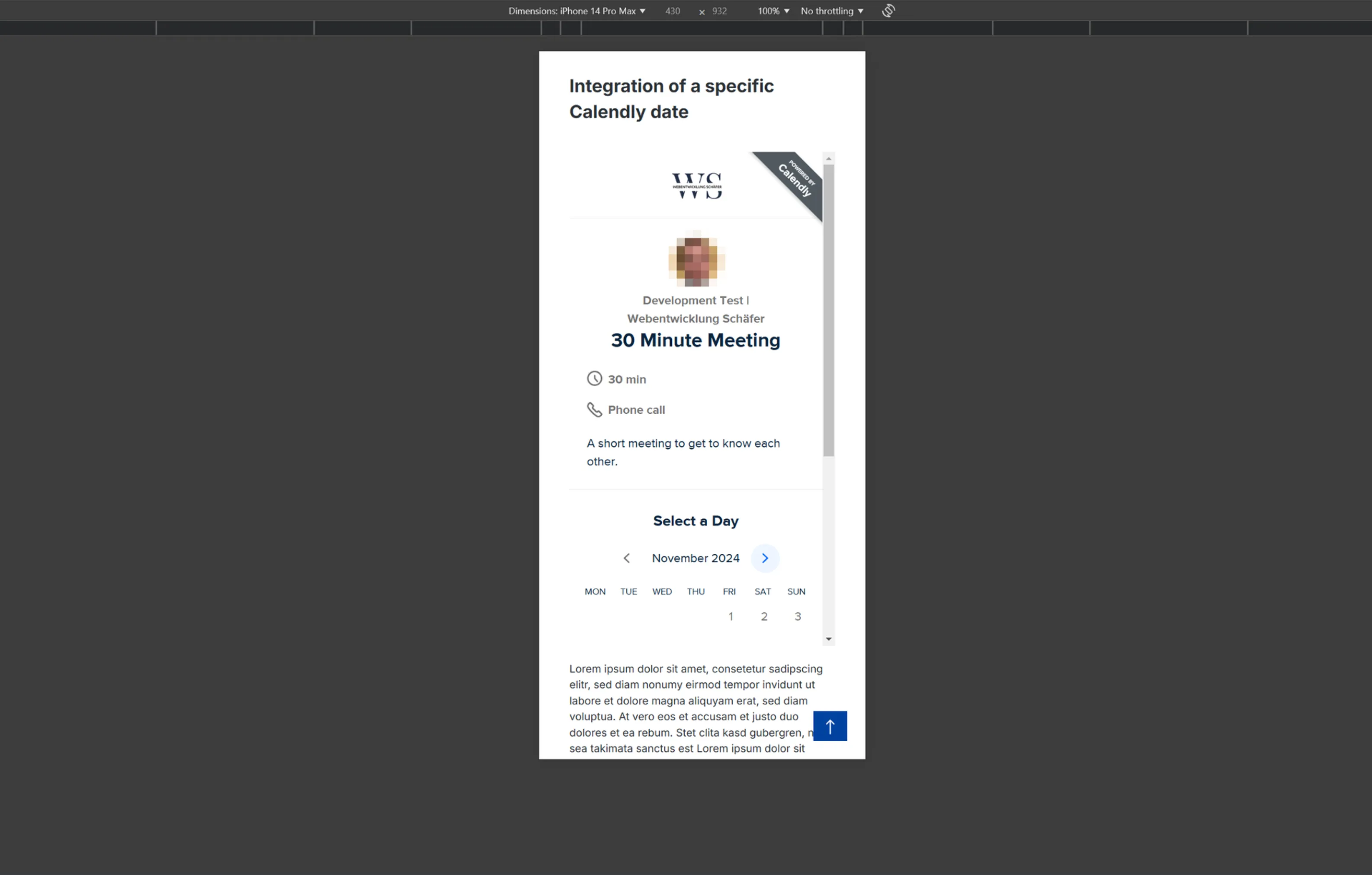
Nutzen Sie die vorgesehenen CSS-Anpassungsmöglichkeiten, um die Einbindung besser auf Ihr Shopdesign abzustimmen.
So sieht die Calendly Integration aus
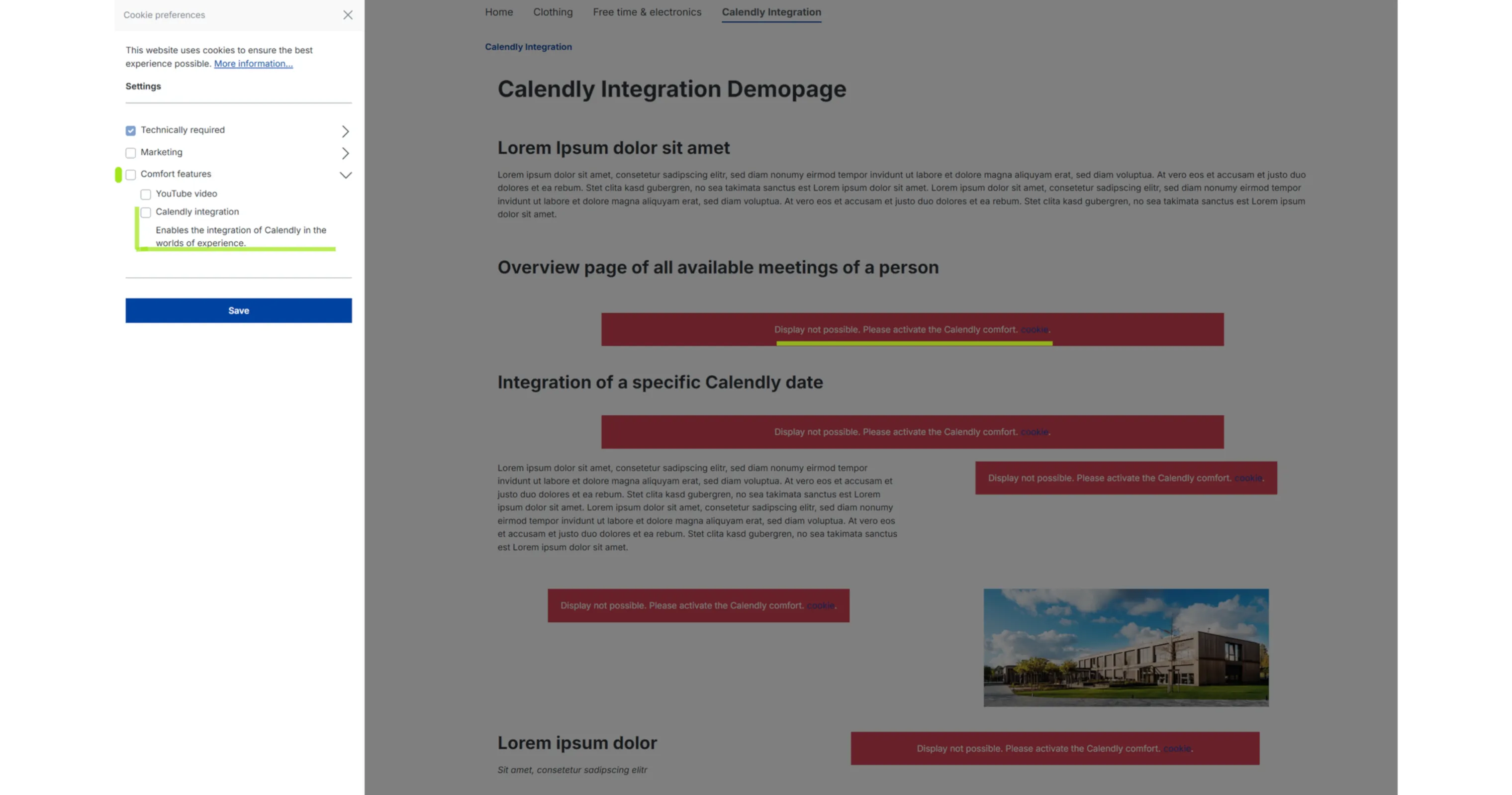
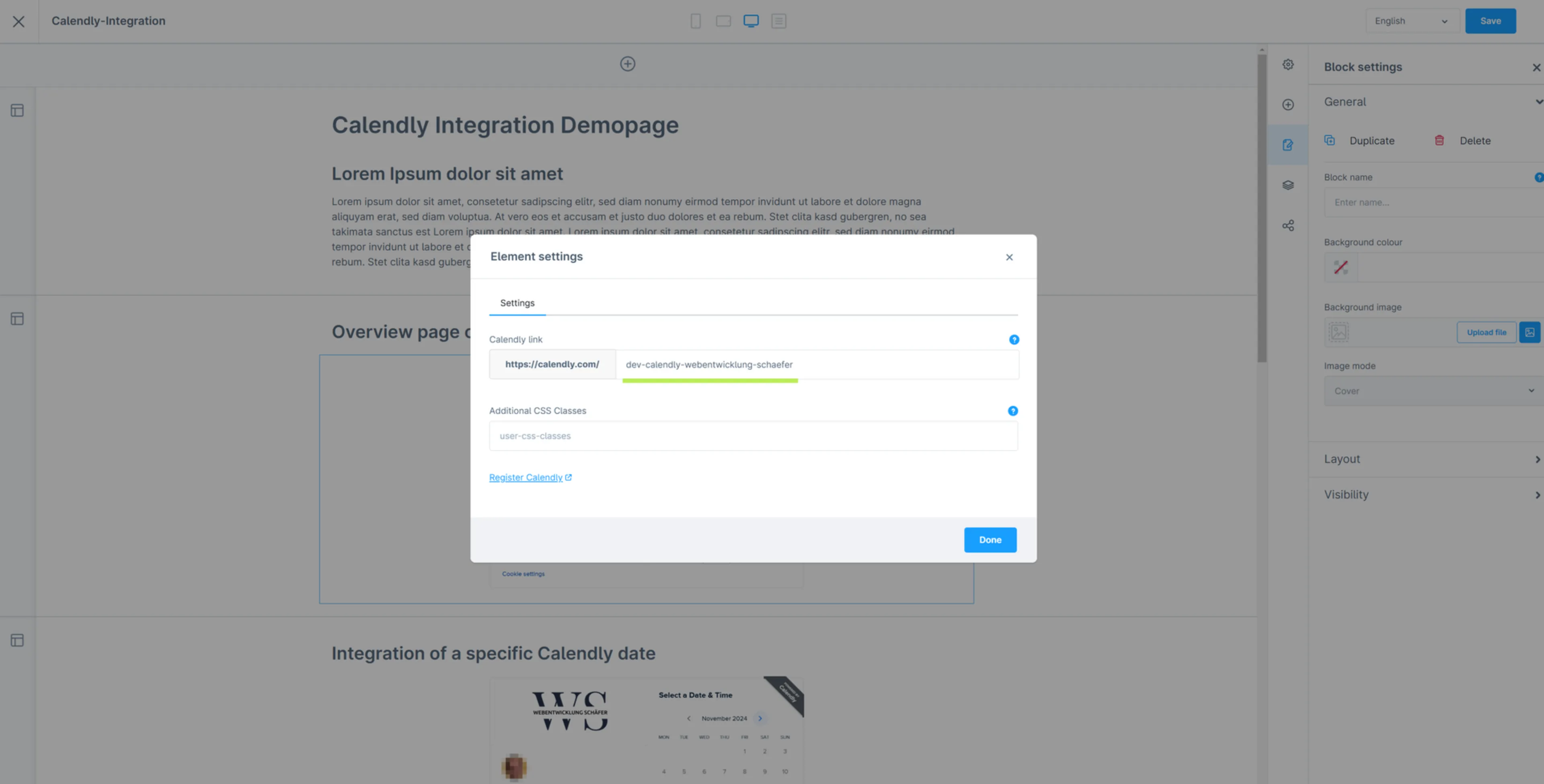
Werfen Sie einen Blick auf die Einbindung im Shop und die Konfiguration des Calendly-Elements in den Shopware-Erlebniswelten. Die Screenshots zeigen, an welcher Stelle Sie Ihre Buchungslinks hinterlegen und wie eine Terminbuchung im Shop dargestellt werden kann.
Für Beratung, Demos und Support
Die Integration eignet sich überall dort, wo eine direkte Terminvereinbarung den nächsten Schritt für Ihre Kunden vereinfacht.
-
Produktberatung
Bieten Sie Interessenten ein persönliches Gespräch zu Produkten und Leistungen an, die eine ausführlichere Erklärung benötigen.
-
Produktdemos
Ermöglichen Sie die Buchung von Vorführungen oder Präsentationen direkt auf einer passenden Shopseite.
-
Support und Einweisung
Stellen Sie buchbare Termine für Fragen, technische Unterstützung oder die Einführung in ein Produkt bereit.
-
B2B-Vertrieb
Erleichtern Sie den direkten Kontakt bei individuellen Angeboten und längeren Entscheidungsprozessen.
In drei Schritten zur Terminbuchung
-
1. Calendly-Termin vorbereiten
Erstellen Sie in Ihrem Calendly-Konto einen passenden Event-Typ und legen Sie die gewünschte Verfügbarkeit fest.
-
2. Element in Shopware einfügen
Platzieren Sie das Calendly-Element in einer geeigneten Shopware-Erlebniswelt.
-
3. Link hinterlegen und Darstellung prüfen
Tragen Sie die Event-URL ein, passen Sie bei Bedarf die Darstellung an und kontrollieren Sie das Ergebnis im Shop.
Die Termine und Verfügbarkeiten selbst verwalten Sie weiterhin über Calendly.
Direkt über den Shopware Store verfügbar
Die Erweiterung beziehen Sie über den offiziellen Shopware Store. Dort finden Sie die aktuellen Lizenzbedingungen, Preise und unterstützten Shopware-Versionen sowie den verfügbaren Testzeitraum.
Während eines aktiven Plugin-Abonnements stehen die laut Shopware Store enthaltenen Updates und der Extension-Partner-Support zur Verfügung. Bei Fragen zur Einbindung und technischen Nutzung unterstützen wir Sie als Entwickler der Erweiterung.
Häufige Fragen zur Calendly Integration
Calendly in Ihrem Shopware-Shop einsetzen
Bieten Sie passende Termine direkt in Ihren Shop-Inhalten an – mit einer Integration, die sich in die Shopware-Erlebniswelten einfügt.
Fragen zur Integration? Kontakt aufnehmen
Alle Shopware Plugins ansehen