Shopware 6 Plugin für Terminbuchungen
Koalendar Integration für Shopware 6
Koalendar-Termine direkt in Ihren Shopware-Erlebniswelten anbieten.
Ob persönliche Beratung, Produktdemonstration oder Workshop: Mit unserer Koalendar Integration integrieren Sie die passende Buchungsmöglichkeit dort, wo Ihre Kunden sich bereits über Ihr Angebot informieren. Dafür steht Ihnen ein eigenes Element in den Shopware-Erlebniswelten zur Verfügung.
9,99 € pro Monat zzgl. MwSt., Miete über den Shopware Store

Terminbuchungen passend in Ihren Shop integrieren
Nicht jede Frage lässt sich allein über Produkttexte beantworten. Wenn eine Beratung oder Demonstration der nächste sinnvolle Schritt ist, können Sie Ihren Kunden direkt im Shop einen Weg zur Terminbuchung anbieten.
-
Eigenes Erlebniswelten-Element
Platzieren Sie die Koalendar-Integration über ein eigenes CMS-Element an geeigneten Stellen Ihrer Shopware-Erlebniswelten.
-
Individuelle Buchungslinks
Hinterlegen Sie eine Koalendar-Event-URL passend zum jeweiligen Angebot, etwa für Beratung, Produktvorführung oder Workshop.
-
Gestaltung anpassbar
Nutzen Sie eigene CSS-Klassen, um die Einbindung an die Gestaltung Ihres Shops anzupassen.
-
Ohne eigenen Einbettungscode
Das Plugin stellt das passende Erlebniswelten-Element bereit. Sie müssen die Integration nicht selbst über individuelle Einbettungscodes entwickeln.
Wo die Koalendar Integration sinnvoll ist
-
Beratungstermine
Bieten Sie Interessenten die Möglichkeit, Fragen zu Produkten oder individuellen Lösungen in einem persönlichen Gespräch zu klären.
-
Produktdemonstrationen
Ergänzen Sie erklärungsbedürftige Produkte um einen direkten Zugang zur Terminbuchung für eine Vorführung.
-
Workshops und Einführungen
Verknüpfen Sie passende Informationsseiten mit einem buchbaren Workshop- oder Einführungstermin.
So sieht die Integration in Shopware aus
Die Screenshots geben einen Einblick in die Einbindung und Konfiguration des Koalendar-Elements innerhalb von Shopware.
-
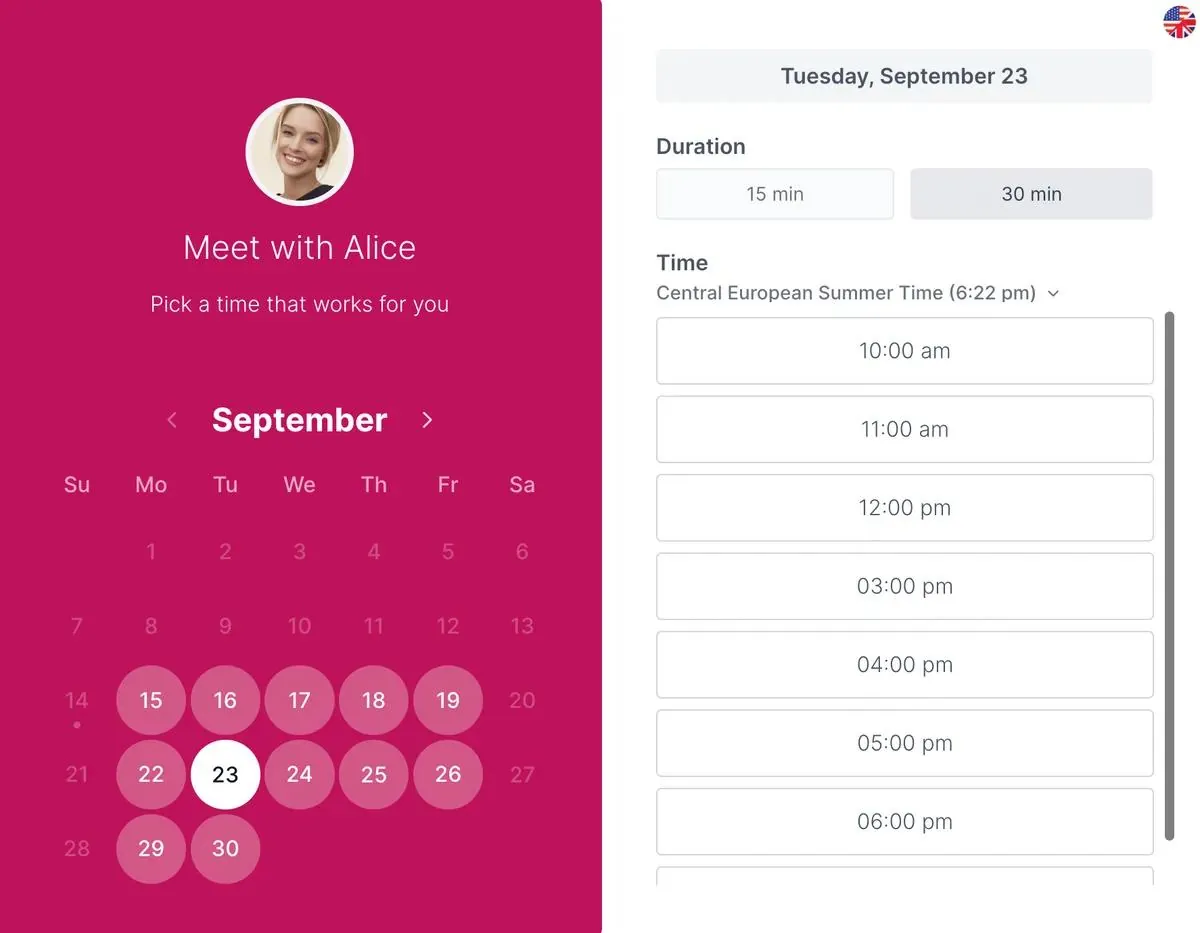
Terminbuchung über Koalendar im Shopware-Storefront -
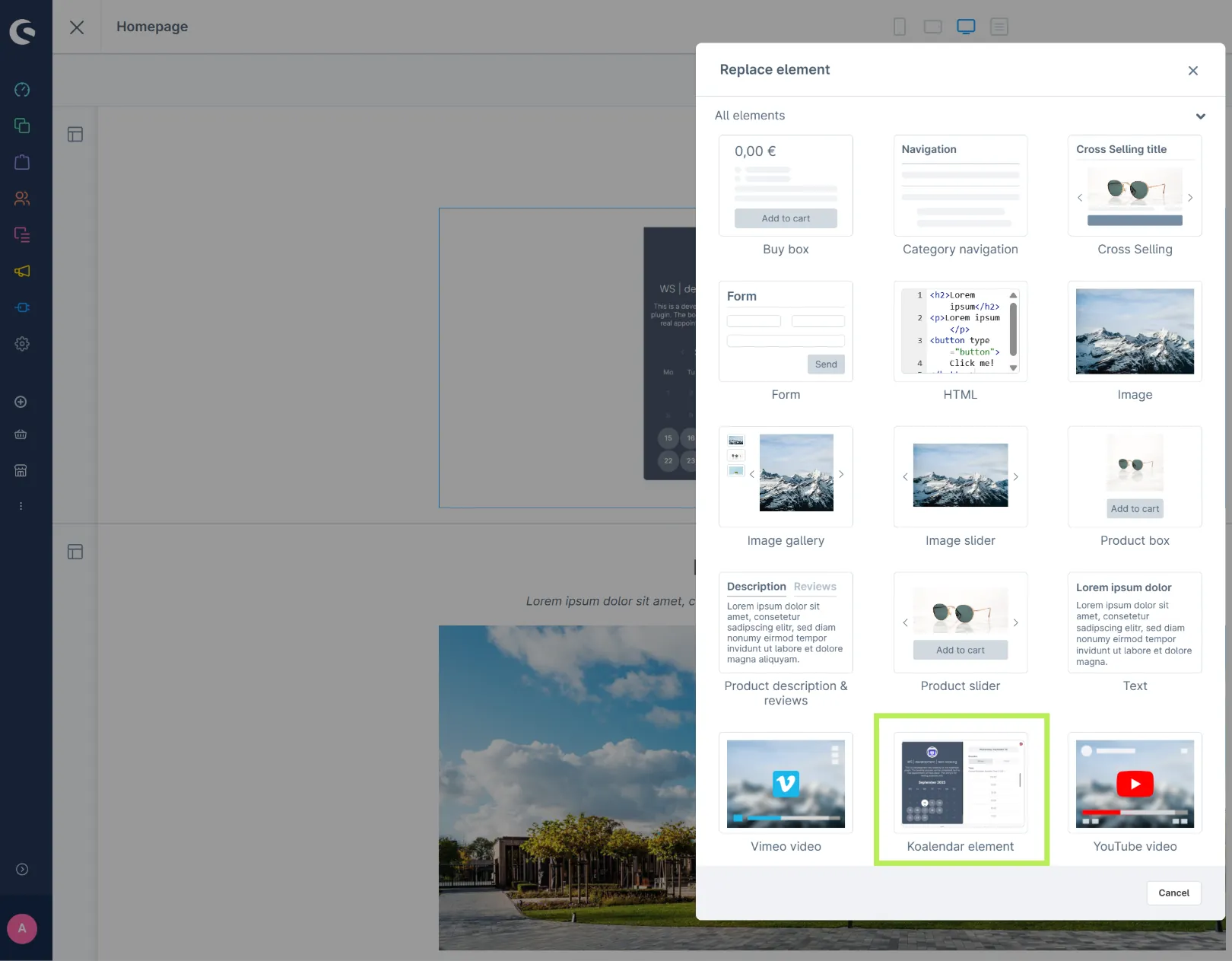
Koalendar-Element in der Blockauswahl der Shopware Erlebniswelten -
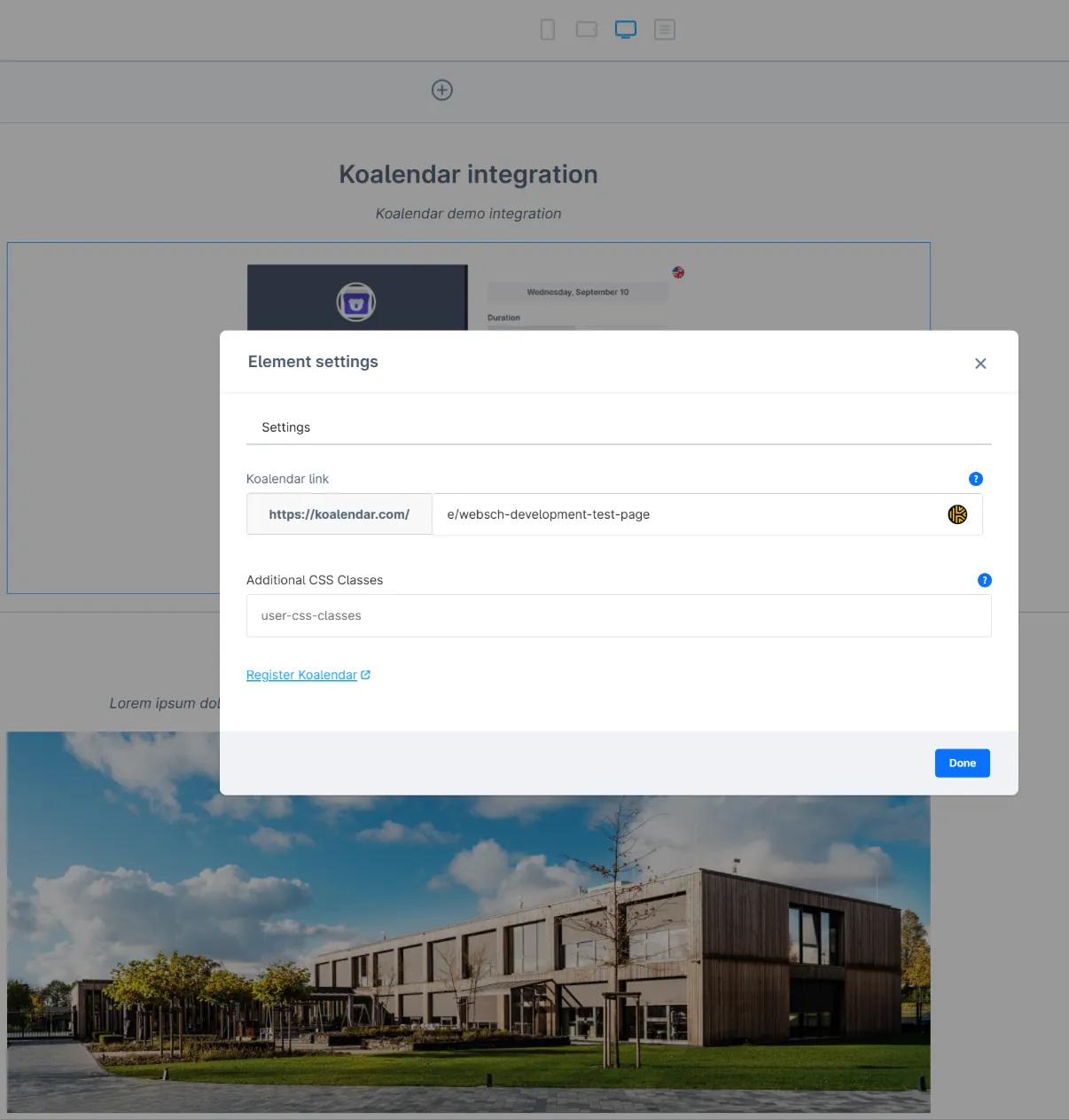
Event-URL und CSS-Klassen in der Elementkonfiguration hinterlegen -
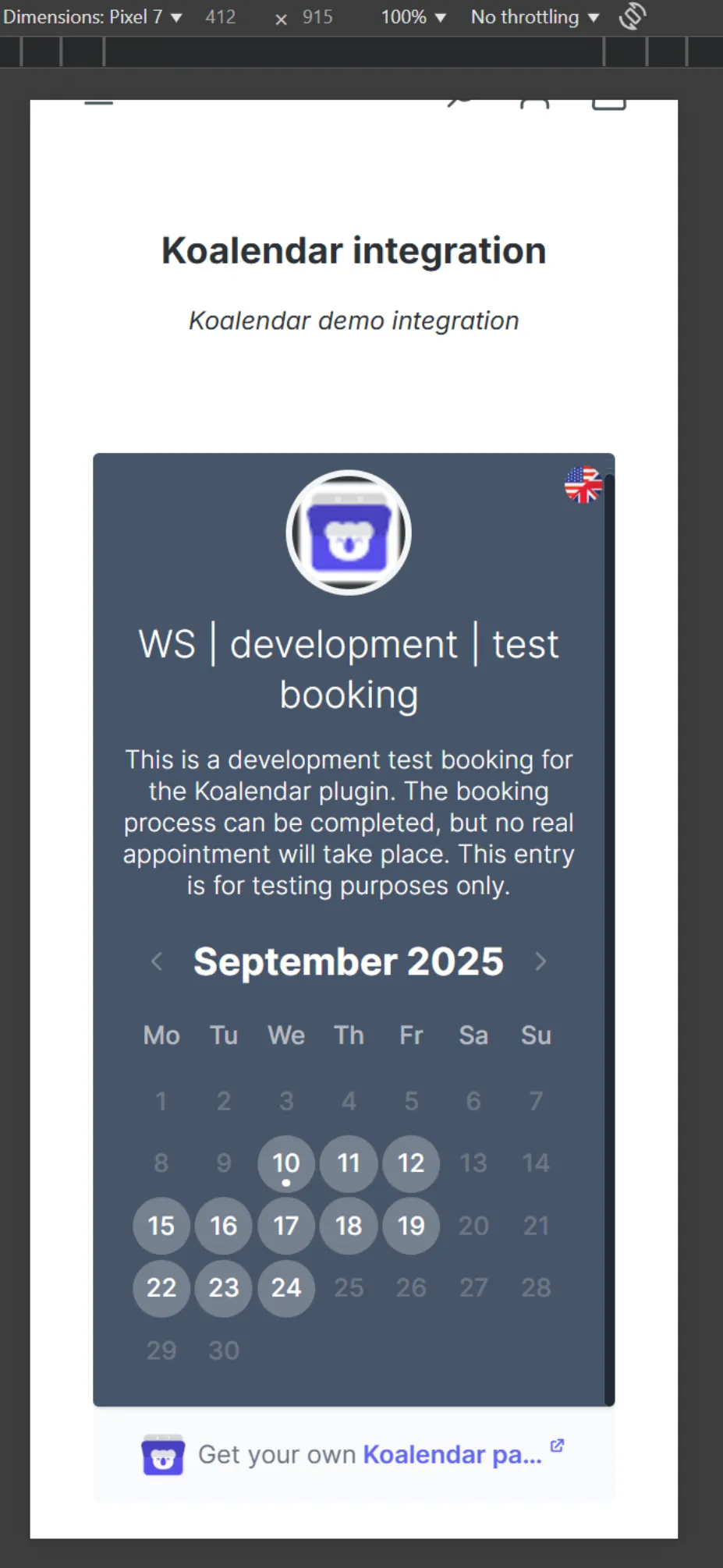
Buchungsansicht in der mobilen Darstellung
In wenigen Schritten zur Terminbuchung im Shop
-
1. Koalendar einrichten
Erstellen Sie ein Koalendar-Konto oder melden Sie sich in Ihrem bestehenden Konto an. Hinterlegen Sie Ihre Verfügbarkeiten und verbinden Sie bei Bedarf einen unterstützten Kalender.
-
2. Buchungsseite vorbereiten
Legen Sie in Koalendar den passenden Termin- beziehungsweise Event-Typ an und konfigurieren Sie beispielsweise Dauer, Verfügbarkeit und Benachrichtigungen.
-
3. Plugin in Shopware nutzen
Installieren und aktivieren Sie die Erweiterung entsprechend den Vorgaben des Shopware Stores. Öffnen Sie anschließend die gewünschte Erlebniswelt im Shopware-Administrationsbereich.
-
4. Event-URL einfügen
Fügen Sie das Koalendar-Element in Ihre Erlebniswelt ein und hinterlegen Sie darin die URL Ihrer Koalendar-Buchungsseite.
-
5. Darstellung prüfen und anpassen
Prüfen Sie die Buchungsansicht in der Storefront und passen Sie bei Bedarf die Gestaltung über die dafür vorgesehene CSS-Klasse an.
Im Shopware Store verfügbar
Die Koalendar Integration erhalten Sie über den offiziellen Shopware Store. Dort finden Sie die aktuell gültigen Angaben zu unterstützten Shopware-Versionen, Abonnement, Testmöglichkeit, Updates und Support.
Für die Nutzung benötigen Sie eine passende Koalendar-Buchungsseite. Welche Funktionen und Tarife Koalendar selbst anbietet, richtet sich nach den Bedingungen des Anbieters.
Häufige Fragen zur Koalendar Integration
Fragen zur Koalendar Integration?
Sie möchten wissen, ob die Erweiterung für Ihren Shop und Ihren Anwendungsfall geeignet ist? Wir helfen Ihnen gern bei der Einordnung.