Shopware 6 Plugin · SafeMode
Shopware 6 Sicherheitsmodus für Wartung und Updates
Deaktivieren Sie Drittanbieter-Plugins vor technischen Arbeiten zentral, statt jede Erweiterung einzeln zu bearbeiten. SafeMode speichert den bisherigen Aktivierungsstatus und stellt ihn nach der Wartung wieder her. So wird aus vielen manuellen Schritten ein klarer, nachvollziehbarer Ablauf.
14,99 € pro Monat zzgl. MwSt., Miete über den Shopware Store
Weniger Handarbeit bei Shopware-Wartungen
Bei Updates, Tests und der Fehlersuche kann es sinnvoll sein, Drittanbieter-Erweiterungen vorübergehend zu deaktivieren. SafeMode unterstützt Sie dabei, ohne den ursprünglichen Plugin-Status aus den Augen zu verlieren.
-
Zentral deaktivieren
Starten Sie den Sicherheitsmodus über die Shopware-Administration und deaktivieren Sie die betroffenen Erweiterungen gebündelt.
-
Aktivierungsstatus speichern
SafeMode merkt sich, welche Plugins vor Beginn der Wartung aktiv waren.
-
Zustand wiederherstellen
Nach Abschluss beenden Sie den Sicherheitsmodus. Zuvor aktive Plugins werden anhand des gespeicherten Zustands wieder aktiviert.
-
Änderungen nachvollziehen
Eine einfache Historie dokumentiert Start und Ende des Sicherheitsmodus.
So sieht SafeMode in der Administration aus
Die Bedienung erfolgt direkt in der Shopware-Administration. Die Screenshots zeigen die wichtigsten Ansichten rund um das Aktivieren, den aktiven Sicherheitsmodus und dessen Beendigung.
-
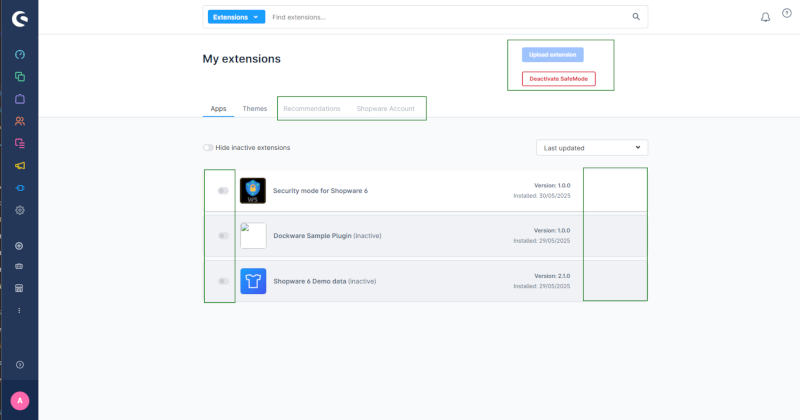
Start: In der Erweiterungsverwaltung ergänzt SafeMode eine Schaltfläche, mit der Sie den Sicherheitsmodus aktivieren. -
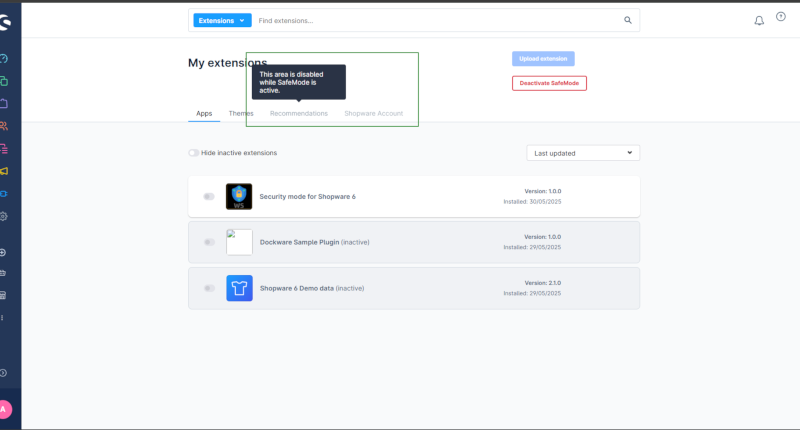
Aktiver Modus: Die zuvor aktiven Plugins sind deaktiviert; Upload, einzelne Reiter und die Aktivierungsschalter sind gesperrt. -
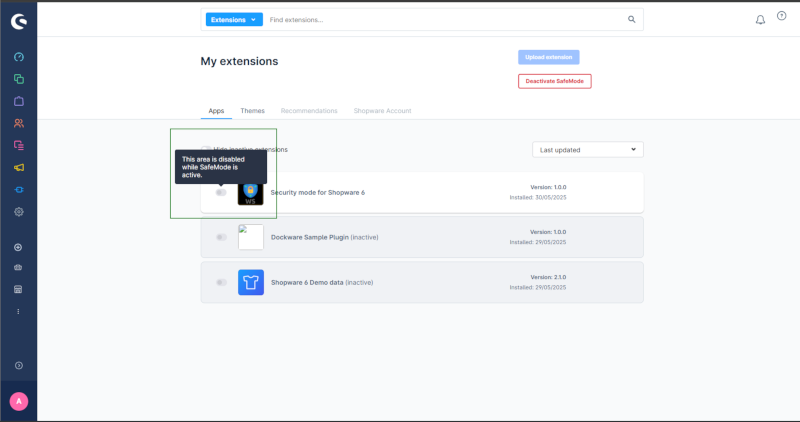
Gesperrte Schalter: Solange SafeMode aktiv ist, lassen sich Plugins in der Erweiterungsverwaltung nicht ein- oder ausschalten. -
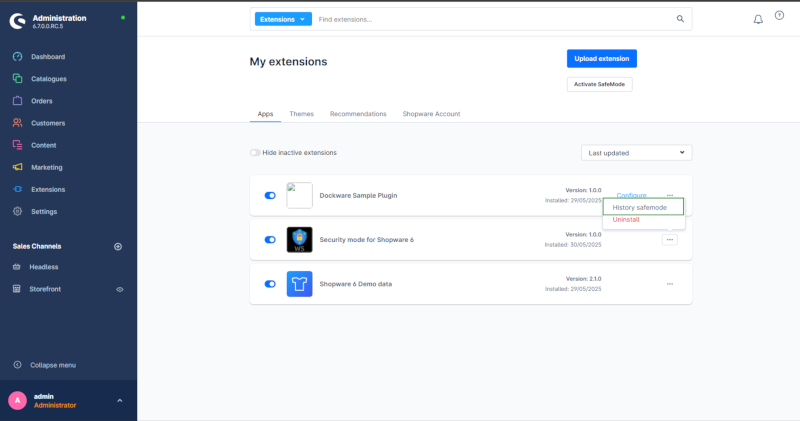
Historie öffnen: Über das Kontextmenü des Plugins rufen Sie den Verlauf des Sicherheitsmodus auf. -
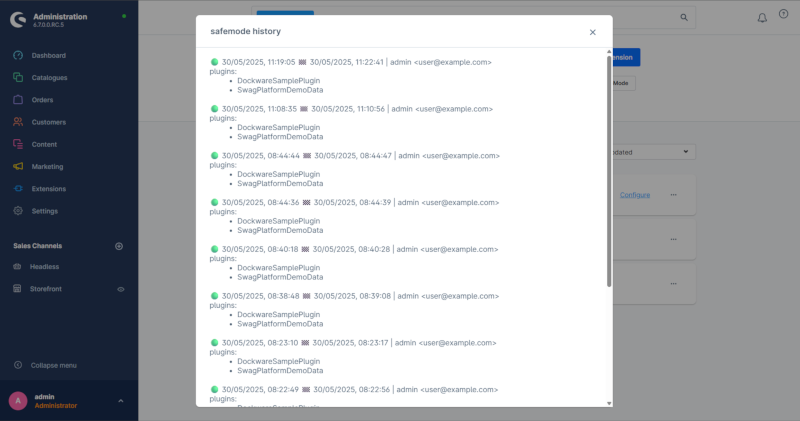
Verlauf: Jeder Durchlauf ist mit Start, Ende, Benutzer und den betroffenen Plugins festgehalten.
Auf einen Blick: die wichtigsten Funktionen
-
Plugin-Zustand automatisch sichern
Beim Start des Sicherheitsmodus wird festgehalten, welche Erweiterungen aktiv waren. Dadurch lässt sich dieser Zustand nach der Wartung wiederherstellen.
-
Änderungen während der Wartung begrenzen
Während des aktiven Modus schützt SafeMode die Plugin-Verwaltung vor unbeabsichtigten Änderungen.
-
Direkt in Shopware integriert
Der Sicherheitsmodus wird in der Erweiterungsverwaltung der Administration gestartet und beendet. Eine zusätzliche manuelle Plugin-Konfiguration ist laut Store-Beschreibung nicht notwendig.
-
Für wiederkehrende Abläufe nutzbar
Ob regelmäßiges Update oder gezielte Fehleranalyse: Der Ablauf lässt sich bei Bedarf erneut durchführen.
In drei Schritten durch die Wartung
-
Sicherheitsmodus starten
Starten Sie SafeMode in der Shopware-Administration. Der bisherige Aktivierungsstatus wird gespeichert und die betroffenen Erweiterungen werden deaktiviert.
-
Wartung oder Analyse durchführen
Führen Sie die geplanten technischen Arbeiten durch oder prüfen Sie, ob Drittanbieter-Plugins mit einem Problem zusammenhängen.
-
Sicherheitsmodus beenden
Beenden Sie den Modus. SafeMode stellt den gespeicherten Aktivierungsstatus der zuvor aktiven Plugins wieder her.
Hinweis: Der Sicherheitsmodus ersetzt weder Backups noch das Testen von Updates und Plugin-Kompatibilität.
Wann ist der Sicherheitsmodus besonders hilfreich?
-
Shopware-Updates
Vor einem Update können Sie Drittanbieter-Plugins gebündelt deaktivieren und nach Abschluss ihren vorherigen Status wiederherstellen.
-
Technische Fehleranalyse
Grenzen Sie ein, ob installierte Erweiterungen an einer Störung beteiligt sein könnten.
-
Tests in Entwicklungs- und Staging-Umgebungen
Nutzen Sie den Sicherheitsmodus als Teil eines strukturierten Prüfablaufs für technische Änderungen.
-
Betreuung mehrerer Shopware-Projekte
Wiederkehrende Wartungsschritte lassen sich nachvollziehbarer durchführen, wenn Sie mehrere Installationen betreuen.
Häufige Fragen zu SafeMode
SafeMode im Shopware Store entdecken
Sie möchten Wartungen strukturierter durchführen und den bisherigen Plugin-Zustand nach technischen Arbeiten nicht manuell rekonstruieren müssen? Informieren Sie sich im offiziellen Shopware Store über SafeMode, die aktuelle Kompatibilität und die verfügbaren Bezugsoptionen.