Shopware 6 Plugin für Terminbuchungen
Zeeg Integration für Shopware 6
Binden Sie Zeeg-Terminbuchungen direkt in die Erlebniswelten Ihres Shopware-Shops ein. Ob Beratungsgespräch, Produktdemo oder Workshop: Mit einem eigenen CMS-Element platzieren Sie die passende Buchungsmöglichkeit dort, wo Ihre Kunden sie benötigen – ohne zusätzliches Shopware-Kundenkonto.
9,99 € pro Monat zzgl. MwSt., Miete über den Shopware Store
- Eigenes Erlebniswelt-Element
- Flexible Zeeg-Event-Links
- Anpassbar mit CSS

Terminbuchung direkt im Shop anbieten
Wenn Interessenten eine Frage haben oder eine persönliche Beratung benötigen, ist der passende Zeitpunkt für eine Terminbuchung oft direkt beim Produkt oder Ihrer Dienstleistung. Mit der Zeeg Integration ergänzen Sie Shopware Erlebniswelten um eine Terminbuchungsmöglichkeit.
-
Direkt eingebunden
Zeeg-Buchungen lassen sich innerhalb der Shopware Erlebniswelten darstellen, statt Besucher nur auf eine separate Buchungsseite weiterzuleiten.
-
Eigenes CMS-Element
Platzieren Sie die Integration über ein dafür vorgesehenes Element in Ihren Erlebniswelten, ohne manuell eingebetteten Code.
-
Ohne Shopware-Konto
Für die Terminbuchung müssen sich Ihre Kunden nicht erst in Ihrem Shop registrieren.
-
Flexibel einsetzbar
Nutzen Sie unterschiedliche öffentliche Zeeg-Event-Links, etwa für Beratung, Demos oder Workshops.
Diese Funktionen bringt die Zeeg Integration mit
Die Erweiterung verbindet die Terminplanung von Zeeg mit dem CMS von Shopware 6. Konfigurieren Sie den gewünschten öffentlichen Event-Link direkt am Erlebniswelt-Element und passen Sie die Darstellung an Ihren Shop an.
-
Integration in Erlebniswelten: Das Plugin ergänzt Shopware um ein eigenes CMS-Element für Zeeg.
-
Event-Link konfigurieren: Hinterlegen Sie den gewünschten öffentlichen Zeeg-Link im Element.
-
Verschiedene Terminarten: Verwenden Sie passende Event-Links für unterschiedliche Inhalte und Anwendungsfälle.
-
CSS-Klassen: Eigene CSS-Klassen ermöglichen gestalterische Anpassungen innerhalb Ihres Shops.
-
Testmöglichkeit: Für die erste Prüfung steht ein öffentlicher Demo-Kalender zur Verfügung, der nicht produktiv angebunden ist.
So sieht die Integration in Shopware aus
Sehen Sie, wie die Terminbuchung im Shop dargestellt und in den Erlebniswelten eingerichtet werden kann. Die Screenshots zeigen die praktische Einbindung und die relevanten Einstellungen.
-
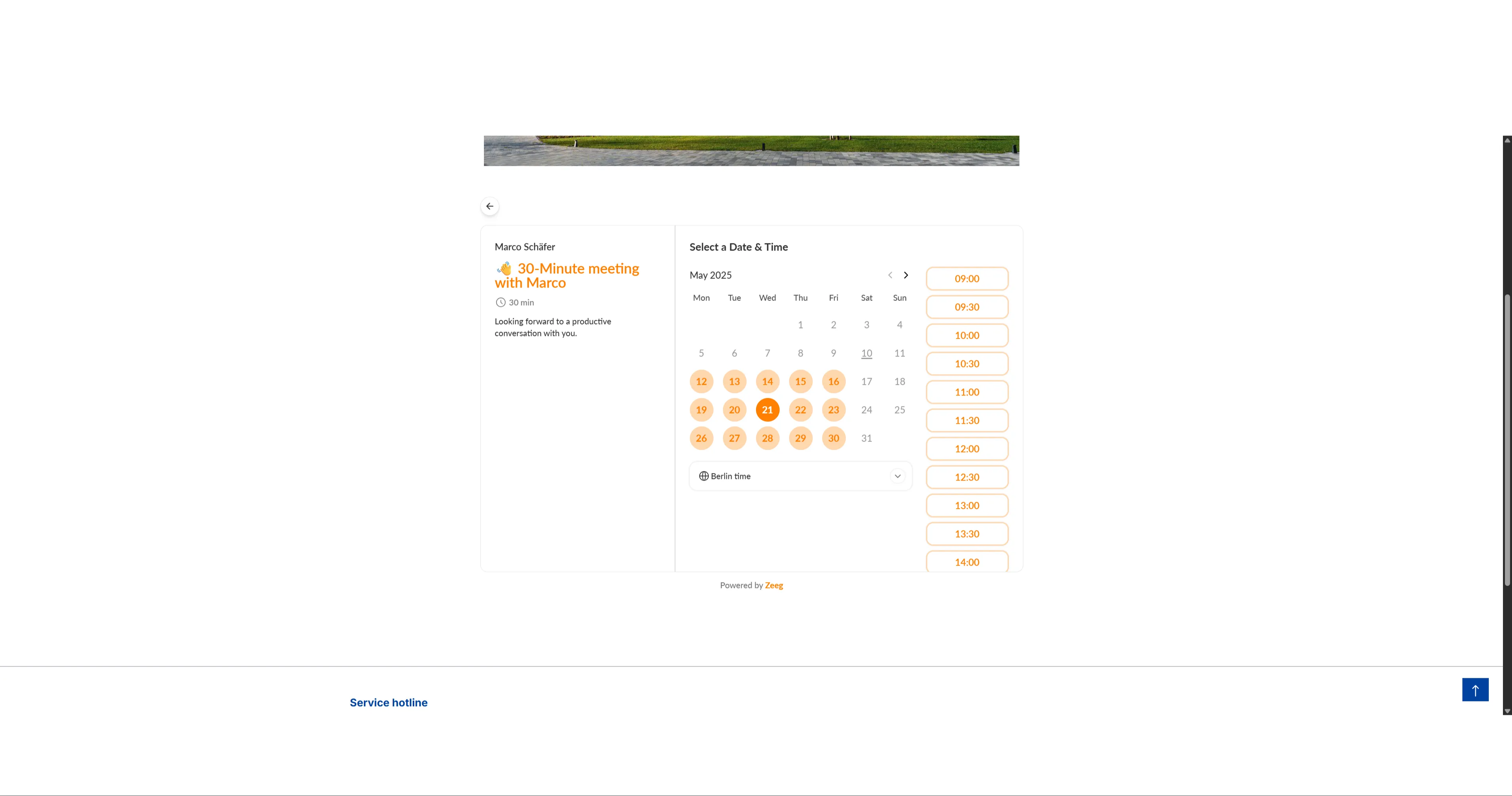
Terminbuchung über Zeeg im Shopware-Storefront -
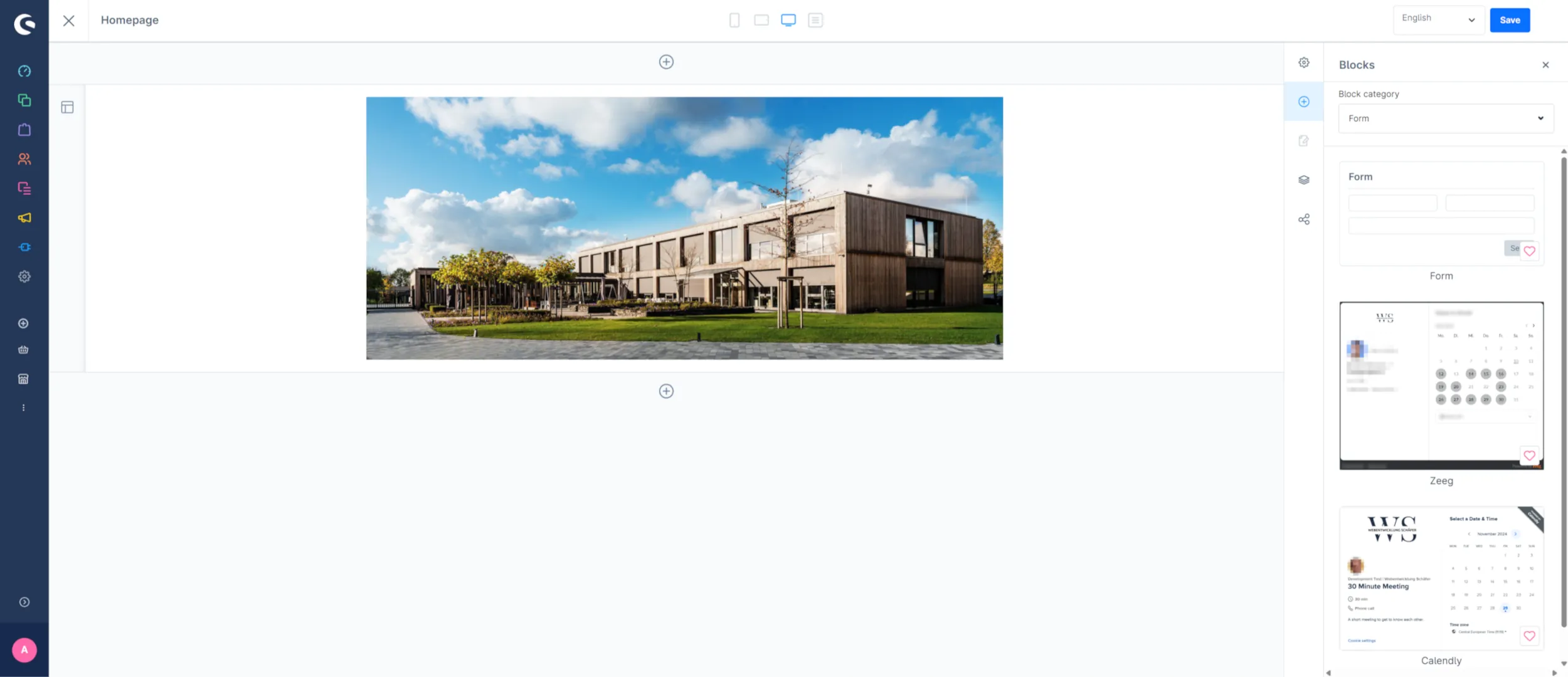
Zeeg-Element innerhalb einer Shopware Erlebniswelt -
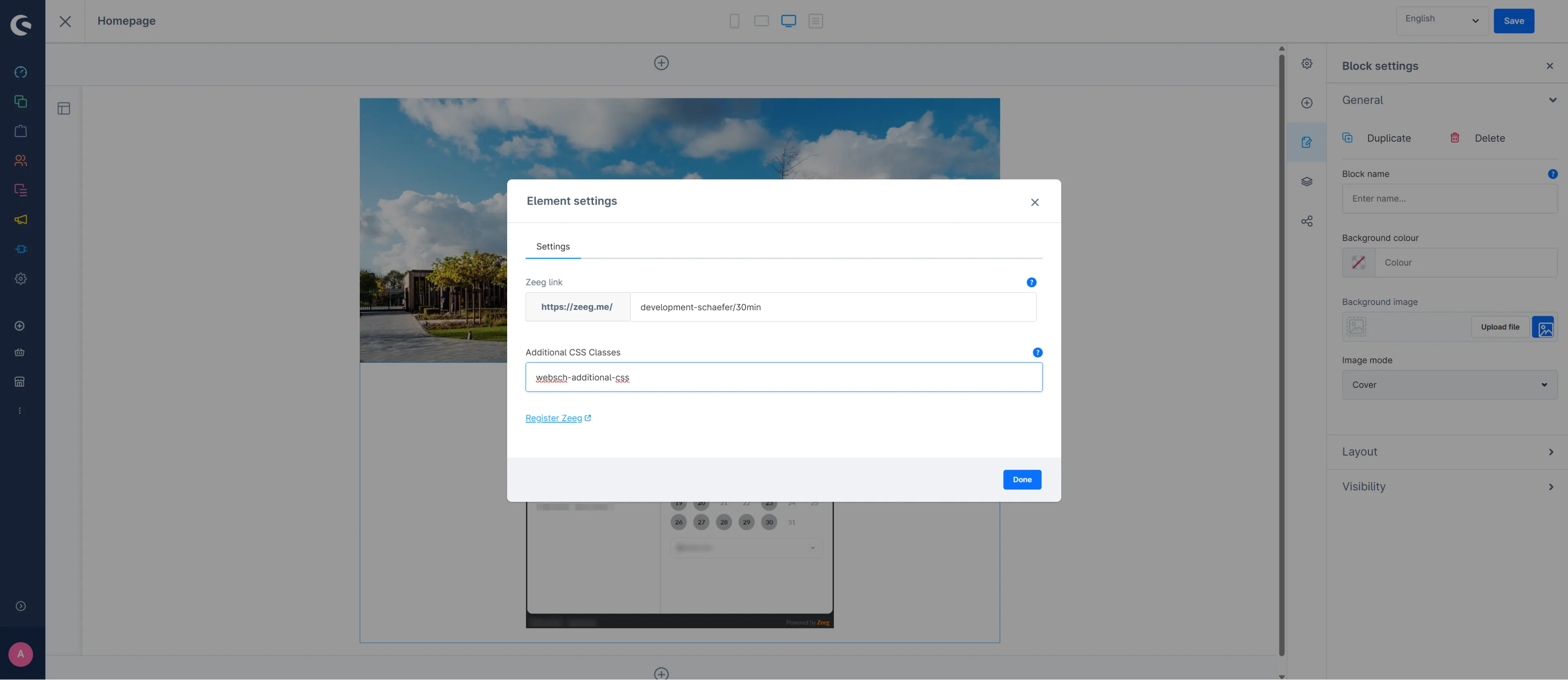
Event-Link und CSS-Klassen in der Elementkonfiguration hinterlegen -
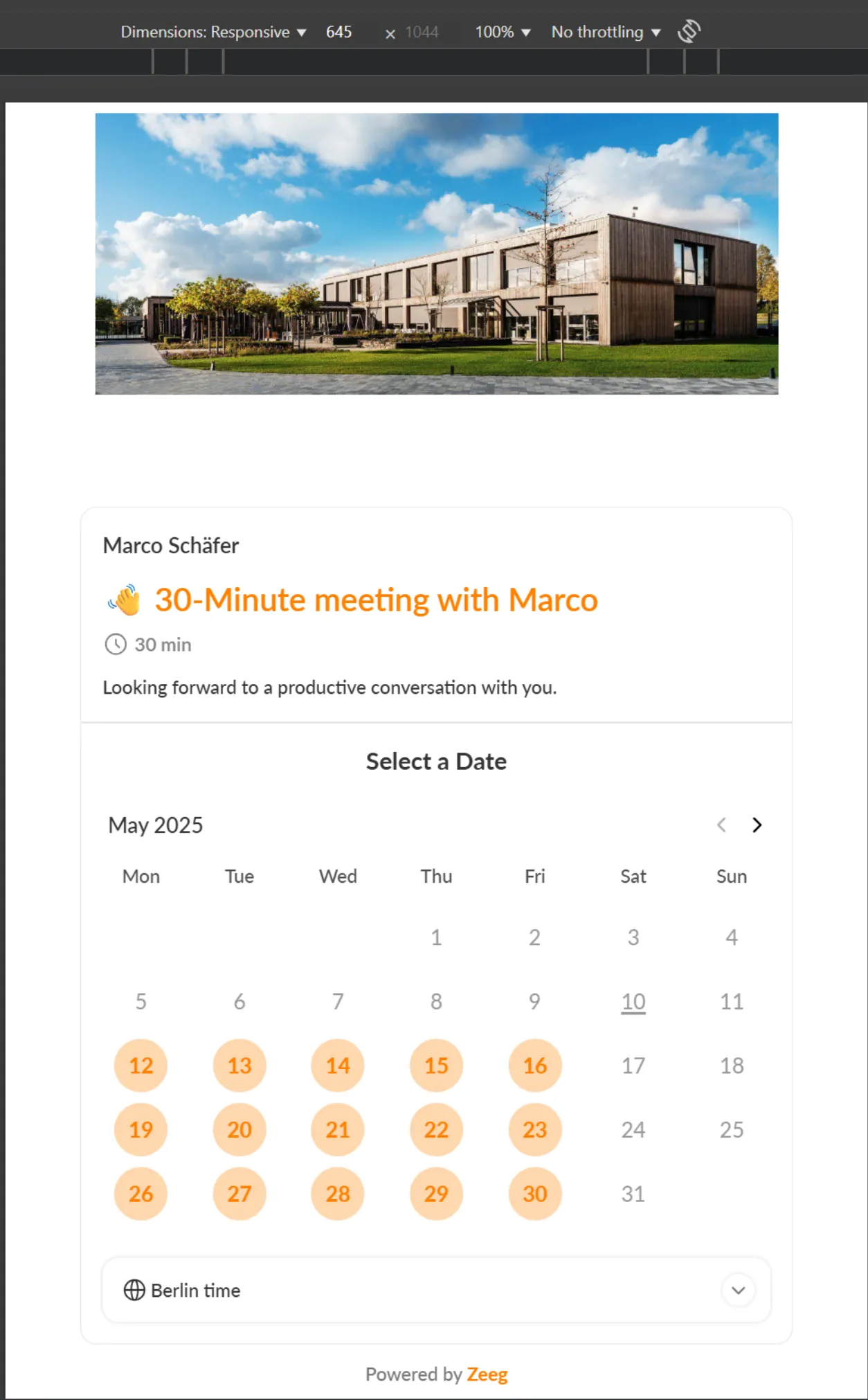
Buchungsansicht in der mobilen Darstellung -
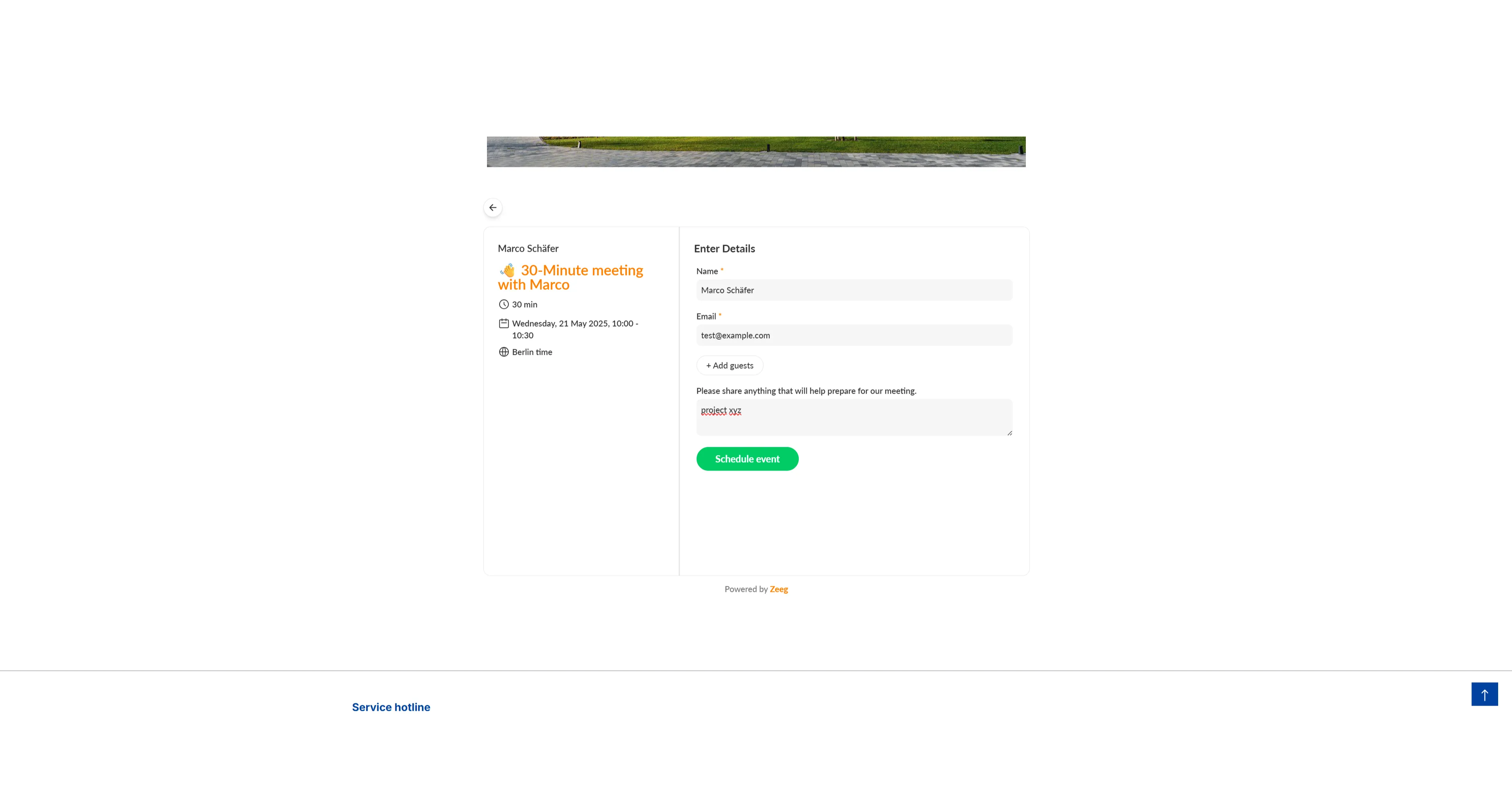
Eingabe der Kontaktdaten bei der Terminbuchung
Für welche Shops eignet sich das Plugin?
-
Persönliche Produktberatung
Ergänzen Sie beratungsintensive Angebote um die Möglichkeit, unkompliziert einen Gesprächstermin zu vereinbaren.
-
Produktdemos
Bieten Sie Interessenten direkt auf passenden Inhaltsseiten einen Termin für eine Vorführung an.
-
Workshops und Dienstleistungen
Platzieren Sie Buchungsmöglichkeiten dort, wo Sie Ihre Leistungen und Formate vorstellen.
-
Supporttermine
Stellen Sie für geeignete Service- oder Supportanliegen eine Terminoption innerhalb Ihres Shops bereit.
In drei Schritten zur Zeeg-Terminbuchung
-
1. Zeeg-Termin anlegen
Erstellen Sie in Ihrem Zeeg-Konto einen passenden Event-Typ und legen Sie die Verfügbarkeit fest. Die Verbindung Ihres Kalenders sowie mögliche Benachrichtigungen richten Sie direkt in Zeeg ein.
-
2. Erlebniswelt-Element hinzufügen
Installieren und aktivieren Sie die Erweiterung über Shopware. Fügen Sie das Zeeg-Element in der gewünschten Erlebniswelt hinzu und hinterlegen Sie den öffentlichen Event-Link entsprechend der Plugin-Konfiguration.
-
3. Darstellung prüfen
Prüfen Sie die Buchungsansicht im Storefront. Bei Bedarf können Sie die Darstellung mithilfe eigener CSS-Klassen an das Shopdesign anpassen.
Häufige Fragen zur Zeeg Integration
Zeeg in Ihrem Shopware-Shop einsetzen
Mit der Zeeg Integration ergänzen Sie Ihre Erlebniswelten um eine direkte Möglichkeit zur Terminbuchung. Alle Angaben zur Verfügbarkeit, Kompatibilität und Lizenzierung finden Sie im offiziellen Shopware Store.
Sie benötigen Unterstützung bei der Einrichtung oder bei einer individuellen Shopware-Anpassung? Sprechen Sie uns an.
Fragen zur Integration? Kontakt aufnehmen Alle Shopware Plugins ansehen